※本記事にはプロモーション(アフィリエイト広告)が含まれています。
このブログは、開設9日目でこの記事が17本目です。運営者の私はプログラミング未経験で、PCも持っていません。最初の9本は、Claudeに原稿と図解を作ってもらい、WordPressへの貼り付けと公開は自分の手でやっていました。開設3日目(8月28日)からはClaude Code(クロードコード)に記事の執筆から画像作成、WordPressへの投稿までを任せる仕組みに切り替え、この記事を含む8本はその流れで出しています。
「Claude Codeってエンジニアの道具でしょ?」と思っている人ほど読んでほしい記事です。私がやっているのは、iPhoneのブラウザから「記事作って投稿して」と日本語で頼むだけ。この記事では、その裏側の仕組み・導入手順・実際にやらかした失敗を、ぜんぶ公開します。
この記事でわかること
・Claude Codeがブログ運営の何を自動化してくれるか(人間に残る作業も)
・スマホ→Claude Code→WordPressがつながる仕組み(部品は3つ)
・非エンジニアでもできる導入5ステップ
・実際に起きた失敗4つと対策、かかる費用
Claude Codeそのものが何者かは「Claude Codeとは?非エンジニア向けにやさしく解説」で書きました。あの記事を書いた開設2日目の時点では、スマホからはCowork(作業してくれるモード)に記事を作ってもらい、できたHTMLを自分でWordPressに貼っていたので、「Claude Codeをスマホだけで本格的に使うのは現実的でない」と書いています。その後、ブラウザ版(Web版)のClaude CodeならiPhoneだけで動かせると分かり、開設3日目からは投稿まで任せるようになりました。この記事はその実践編で、あの記事の「スマホでどこまで使える?」の答えを更新するものでもあります。
Claude Codeがブログ運営の何を自動化しているか
先に全体像です。私が「記事作って投稿して」と送ってから公開されるまで、流れはこうなっています。
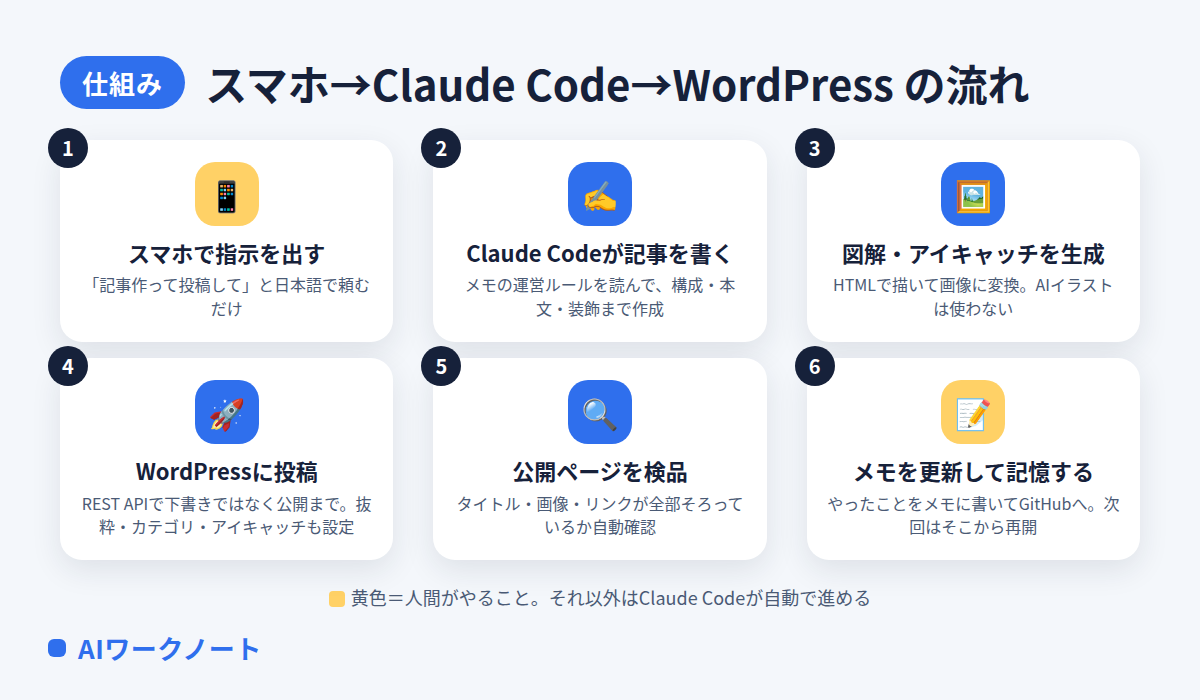
黄色の①と⑥以外、つまり書く・描く・投稿する・検品するはClaude Codeが進めます。具体的にはこの表のとおりです。
| 作業 | 誰がやる | 補足 |
|---|---|---|
| ネタ決め・方針 | 人間(+相談) | 「今日は副業ネタで」と言えばAIが候補を出す |
| 構成・本文・装飾 | Claude Code | 囲み枠・表・ボタンまで含めて作成 |
| 図解・アイキャッチ | Claude Code | HTMLで描いて画像に変換。AIイラストは使わない |
| WordPressに投稿 | Claude Code | カテゴリ・抜粋・アイキャッチ・altまで設定して公開 |
| 公開ページの検品 | Claude Code | 画像・内部リンク・表記がそろっているか自動確認 |
| サーチコンソール登録 | 人間 | Googleのログインが必要なので手動 |
| アフィリエイトの提携・リンク取得 | 人間 | ASPの管理画面を操作するのは自分。貼るのはAI |
記事1本あたり、私が手を動かしているのは途中で送られてくる確認に答えることと、公開後にスマホで読み直すことだけ。それ以外の時間は、Claude Codeが書いて・描いて・投稿して・検品しているのを待っているだけです。noteの本文や見出し画像、Xの投稿文も同じ流れで作ってもらっています。
仕組み:部品は3つだけ
「自動化」と聞くと難しそうですが、使っている部品は3つです。
① Claude Code
AIのClaudeに「手足」がついたもの。文章を作るだけでなく、画像を生成したり、WordPressに接続して投稿したりできます。私はiPhoneのブラウザ(Web版)から使っています。
② WordPressの「アプリケーションパスワード」
WordPressには外部のプログラムから投稿できる入り口(REST API)が最初から用意されています。そこを通るための専用パスワードを発行して、Claude Codeに渡します。
③ GitHubに置いた「運営メモ」
Claude Codeは会話が終わると忘れます。そこで、運営ルール・公開済み記事・提携中のアフィリエイト・次のタスクを1枚のメモ(CLAUDE.md というファイル)に書いておき、毎回そこから再開させます。これが「記憶」の代わりです。
この3つのうち、いちばん効いているのは③の運営メモです。「囲み枠はこのクラスを使う」「抜粋は必ず100〜120字で書く」「日数は開設日を1日目として数える」といったルールを書き足していくと、回を重ねるほど指示が短くて済むようになります。今では「記事作って投稿して」の一言で、メモを読んだClaude Codeがネタ選びから始めてくれます。
パスワードの扱いだけは慎重に
・ログイン用のパスワードではなく、アプリケーションパスワード(WordPressのユーザー→プロフィールから発行)を使う
・チャット欄やメモには貼らず、Claude Codeの環境変数(設定画面)に入れる
・不安になったらWordPress側でそのパスワードだけ失効できる
非エンジニアでもできる導入5ステップ
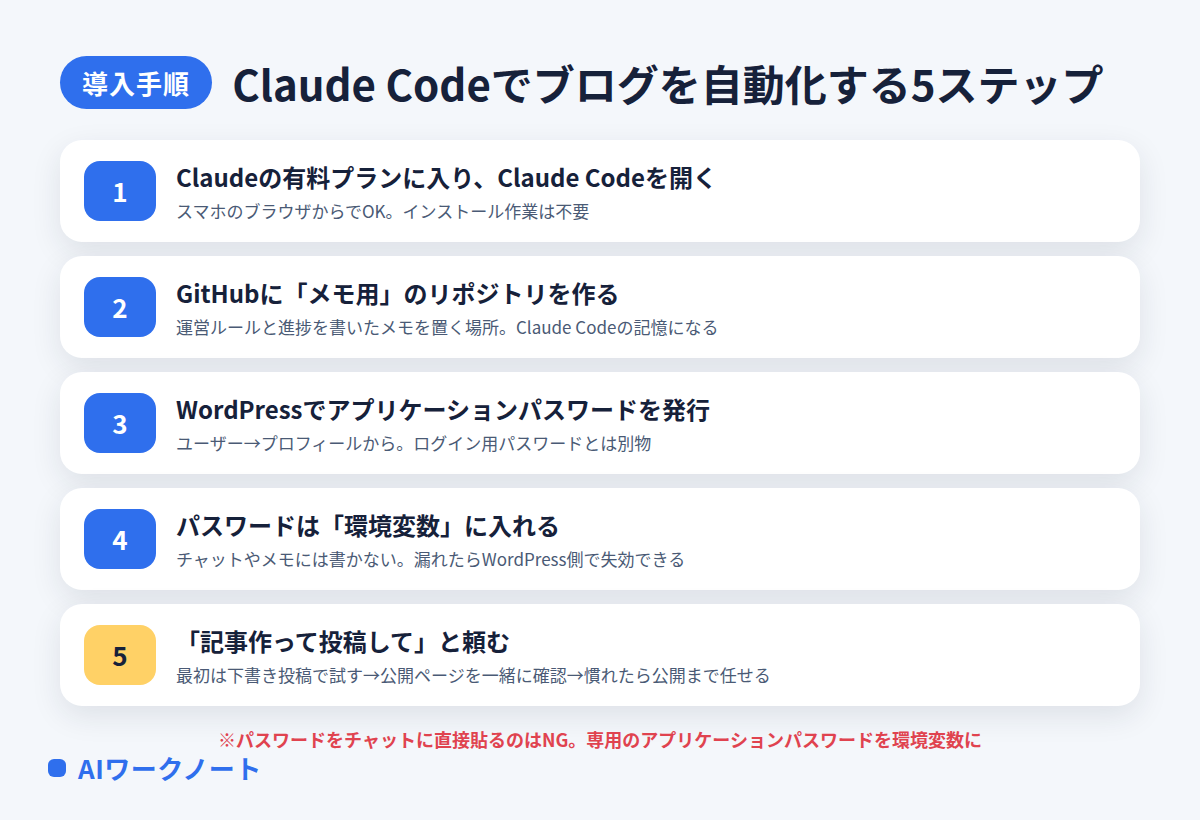
ステップ1:Claudeの有料プランに入り、Claude Codeを開く
Claude Codeは有料プランで使えます(プランや料金は変わることがあるので、公式サイトで最新を確認してください)。スマホのブラウザからWeb版を開けば、インストール作業はありません。Claude自体をまだ使ったことがなければ「Claudeの始め方と使い方入門」から始めるのが近道です。
ステップ2:GitHubに「メモ用」のリポジトリを作る
GitHub(無料)にアカウントを作り、リポジトリ(フォルダのようなもの)を1つ作ります。中身は最初、「ブログの概要・カテゴリ・記事の書き方ルール」を書いたメモ1枚で十分。このリポジトリをClaude Codeにつなぐと、毎回メモを読んでから作業を始めてくれます。
ひとつだけ決まりがあります。メモのファイル名は必ず CLAUDE.md にして、リポジトリの一番上(直下)に置くこと。Claude Codeは作業を始めるとき、この名前のファイルを自動で読む仕組みだからです(執筆時点の仕様。変わることがあるので公式ドキュメントも確認してください)。memo.md など別の名前だと自動では読まれません。書き方が分からなければ、メモ自体もClaude Codeに「このブログの運営メモをCLAUDE.mdという名前で作って」と頼めば作ってくれます。
ステップ3:WordPressでアプリケーションパスワードを発行
WordPressの管理画面 →「ユーザー」→ 自分のプロフィールの下のほうに「アプリケーションパスワード」があります。名前(例:claude-code)を付けて発行すると、24文字のパスワードが1回だけ表示されるので控えます。普段のログインパスワードとは別物で、あとから個別に削除できます。
ステップ4:パスワードは「環境変数」に入れる
Claude Codeの設定(環境の設定画面)に、ユーザー名とアプリケーションパスワードを環境変数として登録します。こうしておくと、チャットに貼らなくてもClaude Codeが投稿時に使えて、メモやリポジトリにも残りません。私の運営メモにも「パスワードはリポジトリに保存しない」と書いてあり、Claude Codeからの投稿を始めた開設3日目からこの方式にしています。
ステップ5:「記事作って投稿して」と頼む
最初の1本は「下書きで投稿して」と頼み、WordPressの管理画面で仕上がりを確認するのがおすすめです。問題なければ次から「公開まで」に切り替えます。私が実際に送っている指示は、たとえばこんな短さです。
- 記事作って投稿して。楽天のアフィリエイト入れるなら商品検索するから言って
- 17本目の記事作って公開までして
- noteも作って送って(タイトル・本文・見出し画像・ハッシュタグ)
指示が短くて済むのは、細かいルールが全部メモに入っているからです。逆に言うと、最初の数本はメモを育てる期間だと思ってください。
実際にやらかした失敗4つと対策
ここが本記事でいちばん価値のある部分だと思います。すべて実際に起きたことです。
失敗①:抜粋が空のまま公開されていた
記事一覧に出る要約(抜粋)が入っておらず、自分で気づいて指摘。
→ 対策:メモに「抜粋は必須・100〜120字」と「公開後チェックリスト(タイトル・カテゴリ・アイキャッチ・抜粋・図解・内部リンク)」を追加。以降は毎回、公開ページを取得して自動で検品させています。
失敗②:「開設○日目」の日数を間違えた
note用の文章で日数がズレていて、こちらが気づきました。
→ 対策:メモに「開設日2026年8月26日を1日目として数える。自信がなければ確認する」と明記。数字はAIが最も間違えやすい部分なので、公開前に自分の目で見る箇所を決めておくと安心です。
失敗③:サーバーのセキュリティ機能に投稿をブロックされた
ConoHa WINGのWAF(不正アクセスを防ぐ機能)が、画像のアップロードや管理画面での保存を「攻撃」と誤検知して弾くことがありました。
→ 対策:画像は送り方を変えて通るようになり、管理画面の保存は一時的にWAFをOFFにして作業→すぐONに戻す運用に。この経験はそのまま「スマホだけでAdSenseに申請するまで」の記事ネタになりました。
失敗④:ブロックの閉じタグが間違っていて「無効なブロック」に
Claude Codeが作ったブロックHTMLの閉じタグに綴りの誤りがあり、WordPress側で「無効なブロック」と表示されました。ブロック記法は1文字違うだけで崩れます。
→ 対策:投稿前にブロック構造を機械的に検証して「不正0件」を確認してから投稿するルールに。人間が目視するより確実です。
共通しているのは、失敗のたびにメモへルールを1行足すこと。それだけで同じ失敗は二度と起きなくなります。AIを育てるというより、マニュアルを育てる感覚です。
かかる費用
| 項目 | 費用の目安 |
|---|---|
| Claude有料プラン | 月20ドル前後〜(プランによる) |
| レンタルサーバー(ConoHa WING) | 月1,000円前後 |
| GitHub | 無料 |
| WordPress・テーマ(Cocoon) | 無料 |
合計で月4,000円前後。ココナラで記事を1本外注する相場(3,000字で3,000〜5,000円ほど。「ココナラでAI記事作成を外注する方法」参照)とほぼ同じ月額で、週に何本も出せます。サーバーはConoHa WINGを使っています。失敗③のWAF誤検知で一度つまずきましたが、対処法(画像は送り方を変える/管理画面の保存はWAFを一時OFF→すぐON)が分かってからは、記事も画像もClaude Codeから投稿できています(契約もスマホだけで済ませました。手順は「スマホだけでConoHa WINGにブログを作った実録」)。
\ スマホだけで契約できる /
「書く・整える・確認する」の分担をブログ以外の仕事にも広げたい人には、『生成AI最速仕事術』(たてばやし淳)が手引きになります。生成AIを”質問する相手”から”作業を任せる相手”に変えるための考え方と手順がまとまっていて、この記事でやっていることの土台にあたる内容です。
よくある質問
Q. プログラミングの知識は本当にいらない?
A. いりません。私が打っているのは日本語だけです。設定でつまずいたら、その画面のスクショをClaude Codeに送って「次どうすればいい?」と聞けば、1手ずつ案内してくれます。
Q. 全部AIに任せて、記事の中身は大丈夫?
A. 任せきりにはしていません。ネタと方針は私が決め、公開後に必ず自分で読み、数字や規約の部分は特に確認します。AIが書いた文章をそのまま信じるのではなく、「速く形にしてもらって、人が確認する」役割分担です。
Q. ChatGPTではダメ?
A. 記事の文章を書くだけならChatGPTでも十分です(「ChatGPTでブログ記事を書く方法」)。違いは、Claude Codeは書いたあとに投稿・画像作成・検品まで実行できること。「書く」から「運営する」に踏み込みたい人向けです。
まとめ:非エンジニアこそ「手足のあるAI」を持つと強い
Claude Codeを使い始めて分かったのは、ブログ運営で時間を食っていたのは「書く」より「整えて、貼って、確認する」だったということです。最初の9本は貼るところまで自分でやっていましたが、開設3日目にそこをAIに渡してからは、この記事まで8本をこの流れで出せました。PCなし・未経験でも、開設9日で合計17記事です。
今日の1歩:運営メモを1枚作る。ブログの概要・カテゴリ・記事の書き方ルールを箇条書きにするだけ。Claude Codeを使い始めたとき、そのメモがそのまま「相棒の記憶」になります。
次に読む
・Claude Codeとは?非エンジニア向けにやさしく解説
・スマホだけでConoHa WINGにブログを作った実録
・スマホだけでAI副業を始める方法【PCなし・初期費用0円の5ステップ】
・AIスキルの独学ロードマップ|無料で始める4週間プラン
・プロンプトの書き方入門|AIの答えが一気に良くなる4つの要素
・noteからブログに人を呼ぶ方法|開設12日・note18本・ビュー327の実録
・ブログの図解画像をAIに作ってもらう方法|画像アプリなし・スマホだけで46枚作った実録
・AIで書いたブログ記事を公開前に人の手で直している7か所|AdSense不承認から作ったチェックリスト
・Claude Codeの指示書(CLAUDE.md)に何を書く?非エンジニアがブログ運営で19日育てた実物を公開
・noteの見出し画像をAIに作ってもらう方法|サイズ1280×670・19枚作って決めた型とルール
・Claude CodeからWordPressに記事を自動投稿する設定|アプリケーションパスワードの作り方とハマった3つ

コメント