※本記事にはプロモーション(アフィリエイト広告)が含まれています。
ブログを始めたら、一度は目指したくなるのがGoogle AdSense(アドセンス)。広告がクリックされるだけで収益になる、ブログ収益化の定番です。
このブログは、PCを持っていない私がiPhoneだけでConoHa WINGに開設したものですが、開設3日目・記事10本の時点でAdSenseの申請までこぎつけました。この記事では、申請前に整えたこと・スマホでの申請手順・実際につまずいたポイントを、実録としてそのまま残します。
この記事でわかること
・AdSense申請前に整えるべき5つの準備(チェックリスト付き)
・スマホだけで完結する申請手順5ステップ
・ConoHa WING利用者がほぼ確実にハマる「WAFの罠」と対処法
・申請してから結果が出るまでの流れ
【2026年9月6日追記】審査結果:不承認でした。8月28日に申請し、9日後の9月6日朝に「お客様のサイトは広告を掲載する準備がまだ整っていないようです」というメールが届きました。開設11日・記事17本の時点での結果です。落ち込みはしましたが、AdSenseは再申請できます。指摘された理由と、直した内容、再申請の経過は、分かり次第この記事に追記していきます(実録なので、うまくいかなかった部分もそのまま残します)。
※以下は「申請するまで」の実録です。手順そのものは変わらないので、これから申請する人はそのまま参考にしてください。
前提:申請時点のブログの状況
まず「どんな状態のブログで申請したのか」を先に出しておきます。同じくらいの規模で申請を考えている人の参考になるはずです。
| 項目 | 状況 |
|---|---|
| サーバー | ConoHa WING(WordPress) |
| テーマ | Cocoon(無料) |
| 記事数 | 10本(全記事に図解・内部リンク入り) |
| 運営期間 | 開設3日目 |
| 運営環境 | iPhoneのみ(PCなし) |
「記事10本」は公式の条件ではなく、あくまで巷でよく言われる目安です。本数より「読者の悩みに答える中身があるか」が見られていると言われているので、1本1本は図解や表を入れて丁寧に作りました。記事の作り方は「ChatGPTでブログ記事を書く方法」で紹介している流れそのままです。
申請前に整えた5つのこと
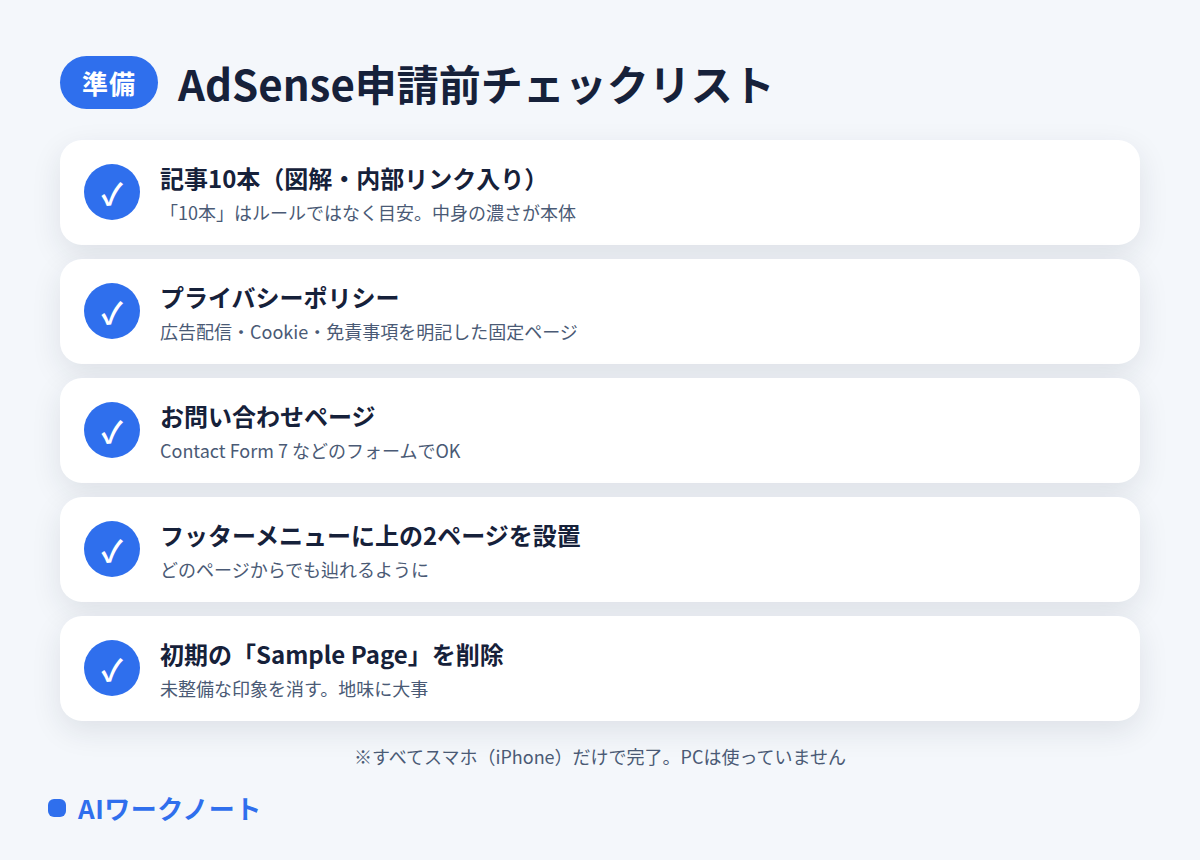
記事以外に、審査でほぼ必須と言われている要素を申請直前にまとめて整備しました。チェックリストにするとこの5つです。
プライバシーポリシー
広告を載せるサイトの必須ページです。入れた内容は、①第三者配信の広告(AdSense・アフィリエイト)を利用していること ②Cookieの説明とパーソナライズド広告のオプトアウト方法 ③アクセス解析の利用 ④免責事項 ⑤著作権とリンクについて。固定ページで作り、後述のフッターに設置しました。
お問い合わせページ
プラグイン「Contact Form 7」を入れて、名前・メール・本文だけのシンプルなフォームを設置。「読者が運営者に連絡できる手段がある」ことが大事なので、凝る必要はありません。
フッターメニューと初期ページの掃除
作った2ページは、全ページから辿れるようにフッターメニュー(ホーム/プライバシーポリシー/お問い合わせ)に設置。あわせて、WordPress初期状態で残っている「Sample Page」をゴミ箱に移動しました。未整備な印象を消す、地味だけど大事な一手です。
スマホでのAdSense申請、実際の流れ
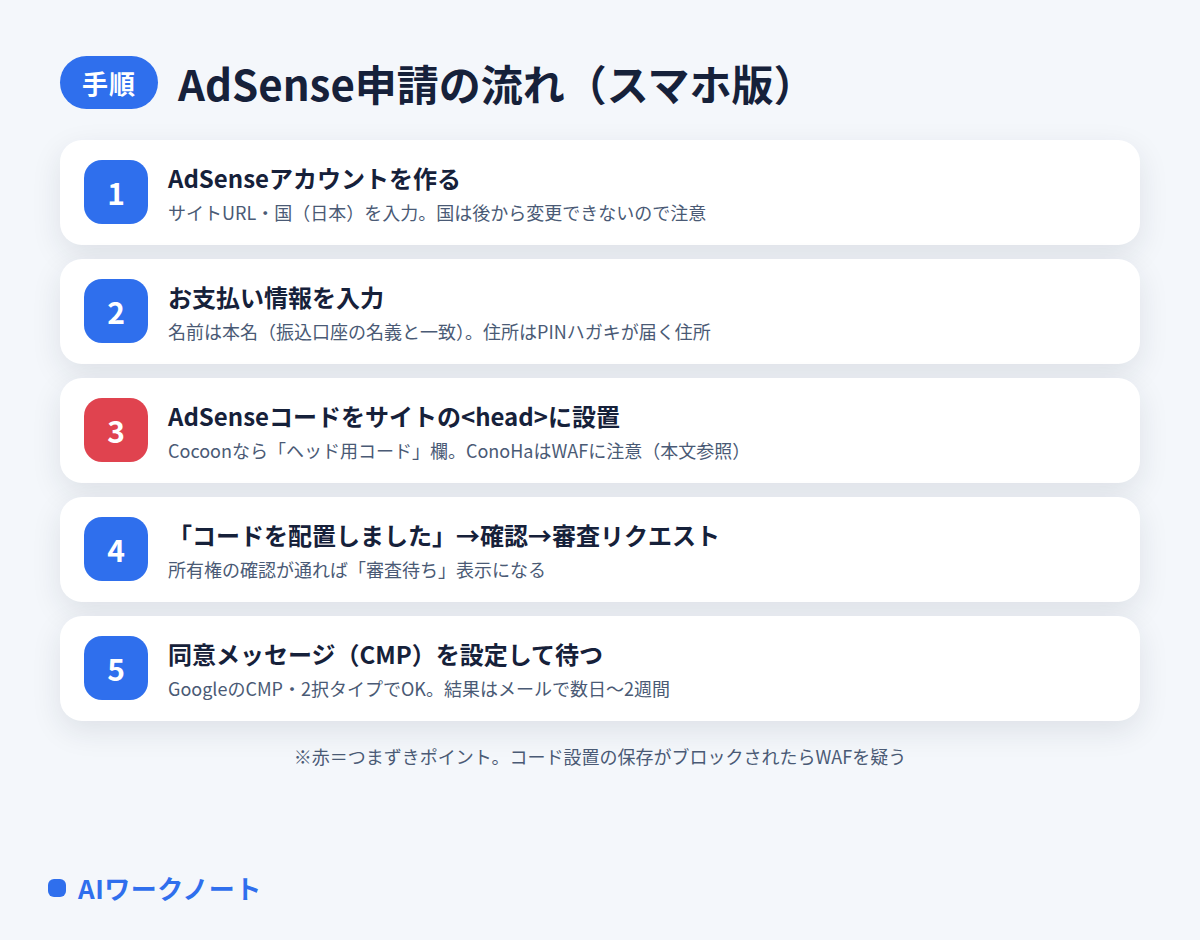
準備ができたら申請です。全部スマホのブラウザ(Safari)だけで完結しました。流れはこの5ステップです。
①アカウント作成と ②お支払い情報
adsense.google.com からGoogleアカウントでログインし、サイトURLと国を入力します。注意点は2つ。「お支払先の国」は後から変更できないので日本になっているか確認すること。そして名前は本名で入れること(報酬の振込口座の名義と一致している必要があります)。住所は、後日届く確認ハガキ(PINコード)を受け取れる住所にします。
③AdSenseコードをサイトに設置する
申請画面に「AdSenseコード」という数行のコードが表示されるので、これをサイトの全ページの<head>内に入れます。Cocoonなら簡単で、Cocoon設定 → アクセス解析・認証コード → 「ヘッド用コード」欄に貼り付けて保存するだけ。テーマファイルを触る必要はありません。
④所有権の確認 → 審査リクエスト
コードを設置したら、AdSense画面に戻って「コードを配置しました」にチェックを入れて「確認」。所有権の確認が通ると、サイトのステータスが「審査待ち」に変わります。これで申請完了です。
⑤同意メッセージ(CMP)の設定
最後に「サイトの同意メッセージを作成する」という項目が出てきます。これはEU圏の訪問者向けのCookie同意画面の設定で、GoogleのCMP(同意管理プラットフォーム)の2択タイプを選んで送信すればOK。ここまでやって、あとはメールで審査結果を待つだけです(数日〜2週間かかると言われています)。
つまずいたのはここ:ConoHa WINGの「WAF」
今回、唯一つまずいたのがステップ③のコード設置です。Cocoonのヘッド用コード欄に貼って保存しようとしたら、「閲覧できません(Forbidden access)」というエラー画面が出て保存できませんでした。
原因はConoHa WINGのWAF(SiteGuard)。サイトを攻撃から守る機能ですが、管理画面で<script>を含むコードを保存する操作を「攻撃かも」と誤検知してブロックすることがあります。エラー画面に「Powered by SiteGuard Lite」とあったらこれです。
対処法はシンプルで、WAFを一時的にOFFにして保存し、終わったらすぐONに戻すだけです。
① ConoHaコントロールパネル → サイト管理 → サイトセキュリティ → WAF → 利用設定をOFF
② WordPressに戻ってコードを貼り付けて保存
③ WAFをONに戻す(戻し忘れ注意!)
ONに戻してもAdSenseの審査には影響しません。ConoHa WINGでのブログ開設からの流れは「スマホだけでConoHa WINGにブログを作った実録」に全部まとめています。
審査待ちの間にやっておくといいこと
申請したら、あとは普段どおりの運営を続けるのがいちばんです。審査中もクローラーはサイトを見に来るので、記事の更新を止めないことが一般的に推奨されています。私も審査待ちの間にこの記事を書いています(記事11本目)。
収益の受け取りは「あとから」でOK。審査に通って収益が1,000円に達すると住所確認のPINハガキが届き、8,000円に達すると登録した銀行口座へ振り込まれます。申請時点で口座登録は不要です。
これからブログを作ってAdSenseを目指す人は、サーバー選びから始めることになります。私が使っているConoHa WINGは、スマホだけでも開設できて管理画面も分かりやすいので、初心者にはおすすめです。エックスサーバーとの比較は「ConoHa WING vs エックスサーバー比較」でまとめています。
\ スマホだけでもブログを作れる /
よくある質問
Q. 記事は10本ないと申請できない?
A. 本数の公式基準はありません。5本前後で通った例も、20本で落ちた例もあります。「訪問者の役に立つ独自の内容があるか」が本体なので、薄い記事を量産するより、1本ずつ濃く作るほうが近道です。
Q. 無料ブログでも申請できる?
A. サイト審査には基本的に独自ドメインが必要です。無料ブログのサブドメインのままでは申請できないケースが多いので、収益化を考えるなら最初からレンタルサーバー+独自ドメインで始めるのが確実です。
Q. アフィリエイトリンクが貼ってあると落ちる?
A. アフィリエイトリンクの存在自体はNGではないとされています(このブログも貼ったまま申請しました)。ただし広告だらけで中身が薄いと評価は下がるので、記事の主役はあくまで読者の役に立つ情報、リンクは補助、というバランスが大事です。
まとめ:準備さえすれば、申請自体は1時間かからない
やってみて分かったのは、大変なのは記事を積み上げるところまでで、申請自体はスマホで1時間もかからないということです。チェックリスト5つを整えて、コードを貼って、審査リクエスト。ConoHa WINGの人はWAFの一時OFFだけ覚えておけば、つまずくところはありません。
審査の結果は、申請から9日後の9月6日に届きました。結果は不承認(記事冒頭の追記のとおり)。理由の確認と対策をしたうえで再申請し、その経過もこの記事に追記します。

コメント