※本記事にはプロモーション(アフィリエイト広告)が含まれています。料金は2026年8月時点の情報です。
「ブログを始めたいけど、パソコンを持っていない」──それを理由に止まっている人、けっこう多いと思います。私もそうでした。
結論から言うと、このブログはiPhoneだけで作って、iPhoneだけで運営しています。サーバーの契約からWordPressの設定、記事の投稿まで、パソコンは一度も触っていません。この記事では、私が実際にやった手順を、迷ったところ・つまずいたところも含めてそのまま書きます。
この記事でわかること
・スマホだけでWordPressブログを作る全手順(申し込み〜初記事まで)
・私が実際に迷ったプランの選び方と、その答え
・かかったお金と時間(実録)
・スマホ運営で「ここだけは知っておくべき」注意点3つ
先に結論:スマホだけでも1時間あればブログは作れる
私の実録データ
・使ったもの:iPhone、Safari、クレジットカード
・サーバー:ConoHa WING(WINGパック・ベーシック・12か月)
・テーマ:Cocoon(無料)
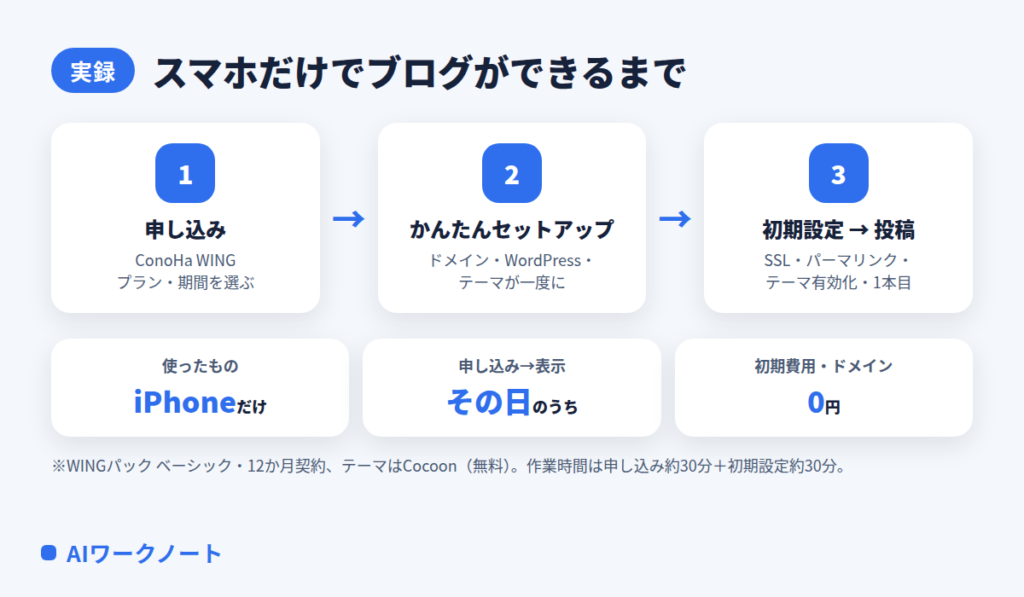
・申し込みからサイトが表示されるまで:その日のうち(申し込み自体は30分ほど)
・費用:月額1,000円前後 × 12か月分を初回にまとめて支払い。ドメイン代・初期費用は0円
「サーバー」「ドメイン」「WordPress」という言葉に身構える必要はありません。今のConoHa WINGは、申し込み画面の中でこの3つが全部まとめて終わる仕組み(WordPressかんたんセットアップ)になっていて、やることは「フォームを埋めて支払う」だけです。
なぜConoHa WINGにしたのか(比較して決めた理由)
ブログ初心者がよく比較するのは、ConoHa WING・エックスサーバー・ロリポップあたりです。私が最終的にConoHa WINGにした理由は3つ。
- 申し込み画面の中でWordPressまで入る(かんたんセットアップ)。スマホでいちばん手数が少なかった
- 独自ドメインが2つ無料で、初期費用もなし。「ドメインを別で買う」という工程が丸ごと消える
- キャンペーンでちょうど安くなっていた。12か月契約で月1,000円を切る金額だったので、迷いが減った
エックスサーバーも同じくらい定番で、機能的にはどちらでも困りません。「今キャンペーンで安いほう」「かんたんセットアップの手数が少ないほう」で決めて問題ないと思います。
料金の目安(2026年8月時点・WINGパック)
| プラン | 12か月契約 | 36か月契約 | 向いている人 |
|---|---|---|---|
| ベーシック | 月970円前後 | 月659円前後 | 個人ブログはこれで十分 |
| スタンダード | 月2,145円前後 | 月1,925円前後 | 複数サイト・アクセスが多い人 |
| プレミアム | 月4,290円前後 | 月3,850円前後 | 法人・大規模サイト |
※キャンペーン中の金額で、時期により変動します。初期費用0円、独自ドメイン2つ無料、SSL無料。最新は公式サイトで確認してください。
私がいちばん迷った「プラン選び」の答え
正直に言うと、申し込み画面でいちばん手が止まったのがここです。ベーシック・スタンダード・プレミアムと並んでいて、「安いのを選んで足りなかったらどうしよう」と不安になりました。
答え:個人ブログは「ベーシック」で十分。記事が数百本、月に数万アクセスになっても、ベーシックで動きます。足りなくなったらあとから上のプランに変更できるので、最初に大きいプランを選ぶ理由がありません。
契約期間は12か月にしました。36か月のほうが月額は安いのですが、初回の支払い総額が大きくなるのと、「1年続けてから考える」ほうが気持ちとして楽だったからです。3か月・6か月だと月額が高くなるので、12か月が「安さ」と「気軽さ」のちょうど真ん中でした。
不安だったときにやったこと:申し込み画面を見ながら、AI(Claude)に「ベーシックとスタンダードの違いは?」「12か月と36か月どっちがいい?」とそのまま聞きました。自分の状況(初めて・スマホだけ・個人ブログ)を伝えると、答えが具体的に返ってくるので、初めてでも決められました。この「分からなかったらAIに聞く」は、その後の設定でもずっと使っています。
スマホだけでブログを作る全手順(実録)
STEP1:ConoHa WINGの申し込みページを開く(1分)
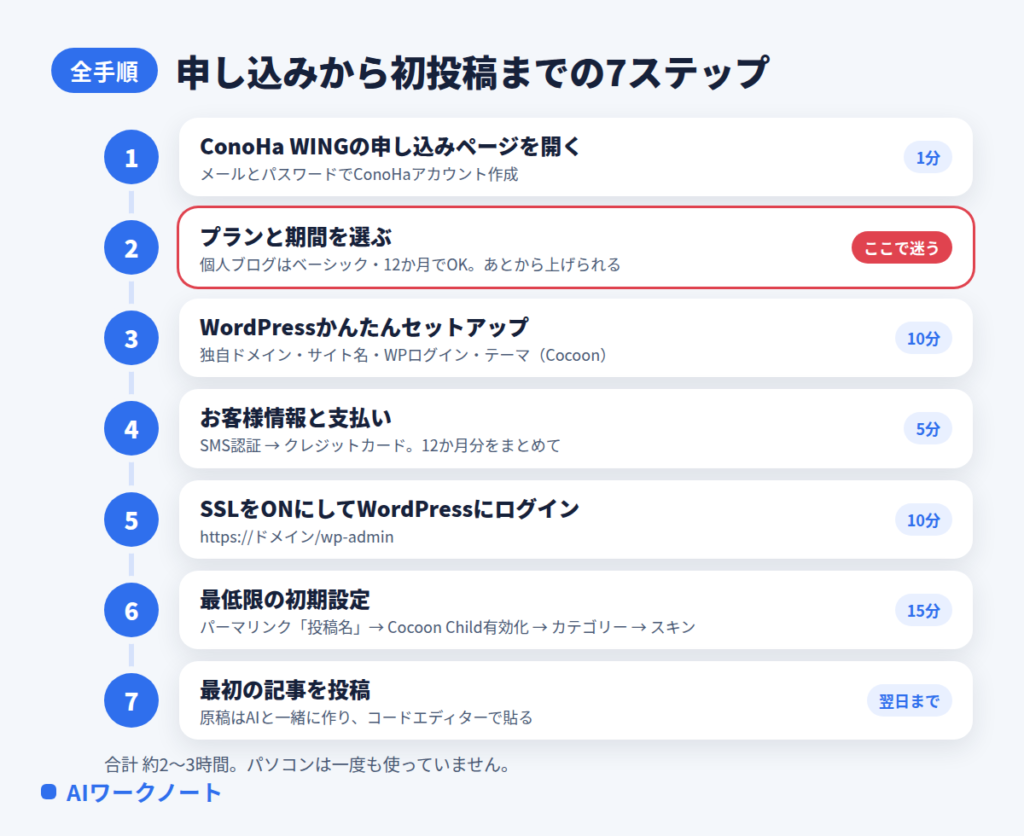
Safariで公式サイトを開き、「お申し込み」へ。メールアドレスとパスワードを決めてアカウントを作ります。ここで作るのは「ConoHaのアカウント」で、あとで作るWordPressのログインとは別物です(ここ、あとで混乱しやすいのでメモしておくのがおすすめ)。
\ 初期費用0円・ドメイン2つ無料 /
STEP2:プランと期間を選ぶ(5分・ここで迷う)
「WINGパック」を選び、契約期間とプランを決めます。私は12か月・ベーシック。上で書いたとおり、個人ブログならベーシックで十分で、期間は12か月がバランスがいいです。
STEP3:WordPressかんたんセットアップを埋める(10分)
同じ画面の下に「WordPressかんたんセットアップ」があります。「利用する」を選ぶと、次の項目を入れるだけでサーバー・ドメイン・WordPressが一度に用意されます。
- 初期ドメイン:ConoHaの管理用の名前。適当な英数字でOK(読者には見えない)
- サーバー名:これも管理用。そのままでOK
- 独自ドメイン:ブログのURLになる部分。私は「aiwork-note.com」にしました。あとから変えられないので、ここだけは10分考える価値あり
- サイト名:あとから変えられる。仮でOK
- WordPressユーザー名・パスワード:記事を書くときのログイン情報。必ずメモ
- テーマ:「Cocoon(無料)」を選ぶ。あとから入れることもできるが、ここで選ぶのが一番楽
ドメイン名のコツ:「ブログの内容が分かる英単語+短い」が基本。私は「AI」「work(副業)」「note(ノート)」を組み合わせました。日本語ローマ字より、英単語のほうがあとで見返して恥ずかしくない、というのが個人的な感想です。
STEP4:お客様情報と支払い(5分)
名前・住所・電話番号を入れ、SMS認証をして、クレジットカードで支払い。12か月分をここでまとめて払います。支払いが終わると、ConoHaの管理画面に「WordPressをインストール中」のような表示が出て、数分〜10分ほどでサイトが見られるようになりました。
STEP5:SSLを有効にして、WordPressにログイン(10分)
ConoHaの管理画面「サイト管理 → サイトセキュリティ → 無料独自SSL」をONに。URLが「https://」で開けるようになったら、https://自分のドメイン/wp-admin にアクセスして、STEP3で決めたユーザー名・パスワードでログインします。これで「自分のブログの管理画面」に入れた状態です。
STEP6:最低限の初期設定(15分)
- パーマリンク:設定 → パーマリンク → 「投稿名」に。記事のURLが「ドメイン/記事名/」というきれいな形になる。記事を書く前にやる(あとから変えるとURLが変わって困る)
- テーマの有効化:外観 → テーマ → 「Cocoon Child」を有効化(親のCocoonではなくChildのほう)
- カテゴリー:投稿 → カテゴリー で、最初に3〜4個だけ作る。私は「AI副業」「AIツールの使い方」「AIスキル学習」「ブログ運営」の4つ
- スキン:Cocoon設定 → スキン で見た目を選ぶ。私は「SILK」にして、キーカラーを青に
STEP7:最初の記事を投稿する
投稿 → 新規追加。スマホの編集画面は少し窮屈ですが、書けます。私は原稿をAIと一緒に作り、WordPressには「貼る」だけの運用にしています。1本目は「AI副業は本当に稼げる?」でした。
かかったお金と時間(まとめ)
| 項目 | 金額・時間 |
|---|---|
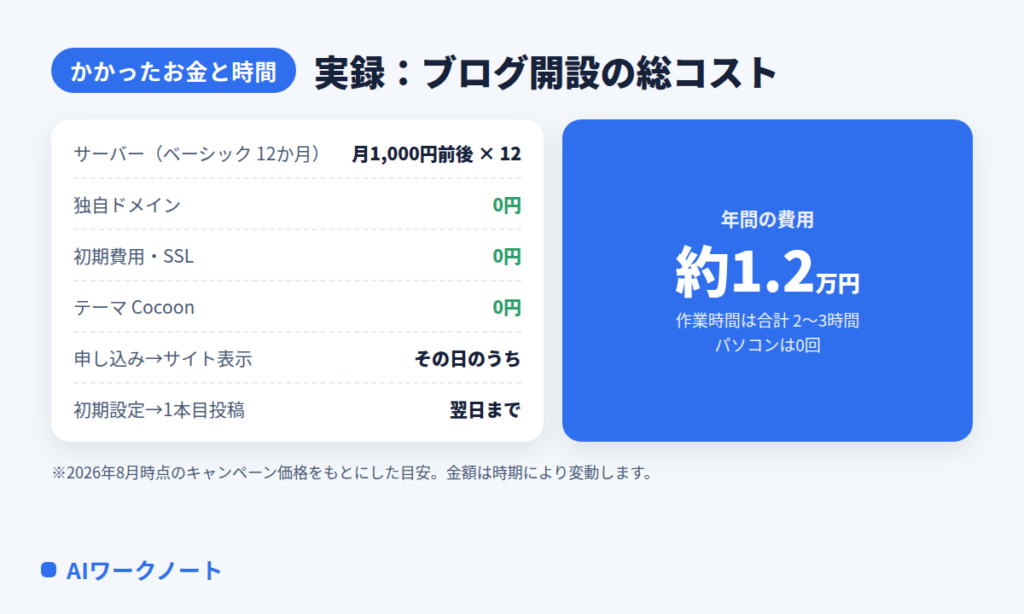
| サーバー(WINGパック ベーシック 12か月) | 月1,000円前後 × 12か月を初回にまとめて |
| 独自ドメイン | 0円(WINGパックに付属) |
| 初期費用・SSL | 0円 |
| テーマ(Cocoon) | 0円 |
| 申し込み〜サイト表示 | その日のうち(作業は約30分) |
| 初期設定〜1本目の投稿 | 翌日までに完了 |
つまり年1万数千円、時間は合計2〜3時間。「ブログを始める」のハードルは、思っていたよりずっと低かったです。
スマホ運営で知っておくべき注意点3つ
① ログイン情報が3種類ある
「ConoHaの管理画面」「WordPressの管理画面」「ドメインのメール」で、それぞれIDとパスワードが違います。最初にメモアプリに3つ並べて書いておくと、あとで迷いません。
② 記事はコードエディターで貼るとレイアウトが崩れない
スマホの編集画面に長文をそのまま貼ると、見出しや装飾が崩れることがあります。右上の「︙」→「コードエディター」に切り替えてから貼ると、きれいに入ります。これはやってみて気づいたことで、知ってからはノーストレスです。
③ 「分からない」はAIに聞けば9割解決する
設定画面の言葉が分からないとき、画面のスクショをAIに見せて「これどれ?」と聞くと、押すべきボタンまで教えてくれます。私はこの方法で、サーバー契約からサーチコンソール登録まで、誰にも頼らずに終わらせました。AIの選び方は「ChatGPTとClaudeの違いを副業目線で比較」にまとめています。
よくある質問(FAQ)
Q. 無料ブログ(はてな・note)じゃダメですか?
A. 日記なら無料ブログで十分です。ただ、アフィリエイトで収益化したいなら、広告の制限がなく、デザインを自由にできるWordPressが結果的に楽です。私はnoteも使っていますが、「読み物はnote、収益化はWordPress」と分けています。
Q. 途中でパソコンが必要になる場面はありますか?
A. 私は今のところ一度もありません。サーバー契約、WordPress設定、記事投稿、画像のアップロード、サーチコンソール登録、ASPの登録まで、すべてiPhoneのSafariとアプリで済んでいます。
Q. 契約したあとにプランを変えられますか?
A. ConoHa WINGは上位プランへの変更ができます。なので最初は迷わずベーシックで始めて、必要になったら上げる、で問題ありません。
まとめ:パソコンがなくても、ブログは今日作れる
- スマホだけで、申し込み〜サイト表示はその日のうち。作業は約30分
- プランはベーシック・12か月で十分。あとから上げられる
- 「WordPressかんたんセットアップ」で、サーバー・ドメイン・WordPress・テーマが一度に終わる
- ドメイン名だけは10分考える。それ以外はあとから変えられる
- 分からないことは、スクショをAIに見せて聞く
「パソコンを買ってから」と思っていたら、たぶん私はまだ始めていません。スマホで十分でした。キャンペーン中なら月1,000円を切る金額で始められるので、思い立った日に作ってしまうのがおすすめです。
\ スマホから30分・初期費用0円 /
ブログを作ったあとに読む記事 → ココナラでAI記事作成を外注する方法/Claude Codeとは?非エンジニア向け解説

コメント